ການໃຊ້ບໍລິການສະຖານທີ່
ບໍລິການສະຖານທີ່ໃນ Ubuntu Touch ອະນຸຍາດໃຫ້ແອັບຕ່າງໆເຂົ້າເຖິງຕຳແໜ່ງທີ່ຕັ້ງປັດຈຸບັນຂອງທ່ານໄດ້. ໂດຍໃຊ້ຂໍ້ມູນນີ້ ແອັບຈະສາມາດ ນຳທາງແບບ turn-by-turn, ຕິດຕາມເສັ້ນທາງການອອກກຳລັງກາຍ, ຄົ້ນຫາລະບົບຂົນສົ່ງສາທາລະນະໃກ້ຕົວທ່ານ, ແລະ ອື່ນໆອີກຫຼາຍຢ່າງ.
ບໍລິການສະຖານທີ່ໃນ Ubuntu Touch ຖືກອອກແບບມາເພື່ອປົກປ້ອງຄວາມເປັນສ່ວນຕົວຂອງທ່ານ — ທ່ານສາມາດເລືອກທີ່ຈະອະນຸຍາດ ຫຼື ປະຕິເສດການເຂົ້າເຖິງຂໍ້ມູນນີ້ຂອງແອັບໄດ້. ແອັບຕ່າງໆຈະສາມາດເຂົ້າເຖິງຂໍ້ມູນສະຖານທີ່ຂອງທ່ານໄດ້ສະເພາະຕອນທີ່ໜ້າຈໍເປີດຢູ່ ແລະ ແອັບນັ້ນກຳລັງຖືກໃຊ້ງານເທົ່ານັ້ນ.
ການກວດສອບວ່າບໍລິການສະຖານທີ່ເປີດຢູ່ຫຼືບໍ່
ຕົວຊີ້ບອກສະຖານທີ່ (Location Indicator) ຈະສະແດງຂຶ້ນທຸກຄັ້ງທີ່ບໍລິການສະຖານທີ່ຖືກເປີດໃຊ້. ໂດຍປົກກະຕິ ຕົວຊີ້ບອກນີ້ຈະປະກົດເປັນສີມືດ.

ຕົວຊີ້ບອກສະຖານທີ່ ສະແດງໃຫ້ເຫັນວ່າບໍລິການເປີດຢູ່ແຕ່ບໍ່ໄດ້ຖືກໃຊ້ງານ.
ຫາກແອັບໃດໜຶ່ງກຳລັງເຂົ້າເຖິງຂໍ້ມູນສະຖານທີ່ ຕົວຊີ້ບອກສະຖານທີ່ຈະສະຫວ່າງຂຶ້ນ.

ຕົວຊີ້ບອກສະຖານທີ່ ສະແດງໃຫ້ເຫັນວ່າບໍລິການເປີດຢູ່ ແລະ ກຳລັງຖືກໃຊ້ງານ.
ການເຂົ້າເຖິງການຕັ້ງຄ່າບໍລິການສະຖານທີ່
ມີຫຼາຍວິທີໃນການເຂົ້າເຖິງການຕັ້ງຄ່າທີ່ກ່ຽວຂ້ອງກັບບໍລິການສະຖານທີ່ໃນ Ubuntu Touch.
ເປີດການຕັ້ງຄ່າດ່ວນຂອງສະຖານທີ່
ຕົວຊີ້ບອກສະຖານທີ່ປະກອບດ້ວຍການຕັ້ງຄ່າດ່ວນທີ່ກ່ຽວຂ້ອງກັບບໍລິການສະຖານທີ່ ລວມທັງສະວິດສຳລັບເປີດ ຫຼື ປິດບໍລິການ.
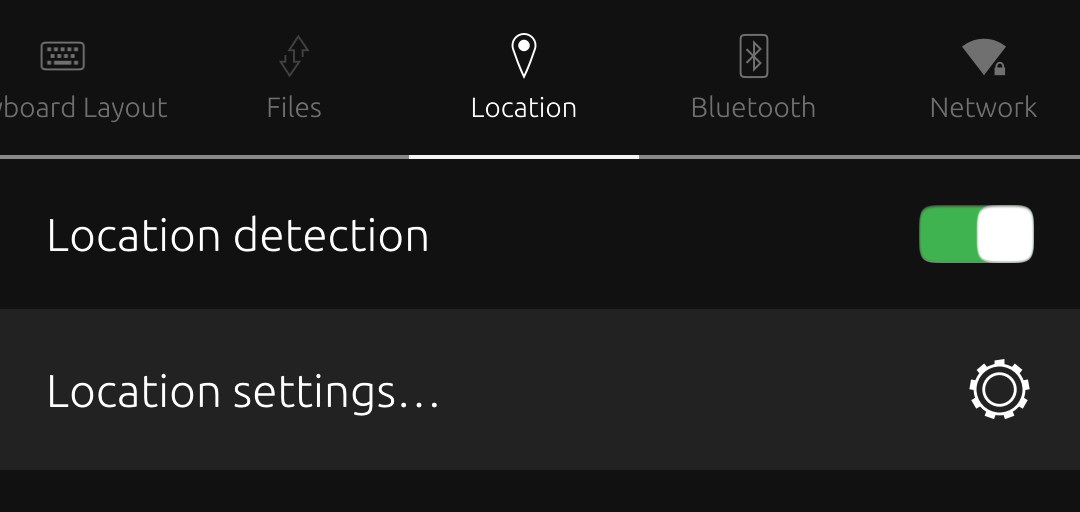
ໃນການເຂົ້າເຖິງການຕັ້ງຄ່າເຫຼົ່ານີ້ ໃຫ້ກົດທີ່ຕົວຊີ້ບອກສະຖານທີ່ແລ້ວຮູດລົງໄປທາງລຸ່ມຂອງໜ້າຈໍ.
ຫາກບໍລິການສະຖານທີ່ປິດຢູ່ ທ່ານສາມາດເຂົ້າເຖິງການຕັ້ງຄ່າດ່ວນໄດ້ໂດຍການກົດທີ່ຕົວຊີ້ບອກອື່ນແລ້ວຮູດລົງ. ຈາກນັ້ນໃຫ້ເລື່ອນເບິ່ງໄອຄອນຕ່າງໆຢູ່ທາງເທິງເພື່ອຊອກຫາ "ສະຖານທີ່" (Location) ແລ້ວເລືອກມັນເພື່ອເປີດການຕັ້ງຄ່າດ່ວນ.
ເປີດການຕັ້ງຄ່າສະຖານທີ່ໃນແອັບການຕັ້ງຄ່າ
ແອັບການຕັ້ງຄ່າລະບົບສາມາດໃຊ້ເພື່ອຄວບຄຸມບໍລິການສະຖານທີ່ໄດ້. ເຊິ່ງຈະມີລາຍລະອຽດການຄວບຄຸມຫຼາຍກວ່າຢູ່ໃນຕົວຊີ້ບອກສະຖານທີ່.
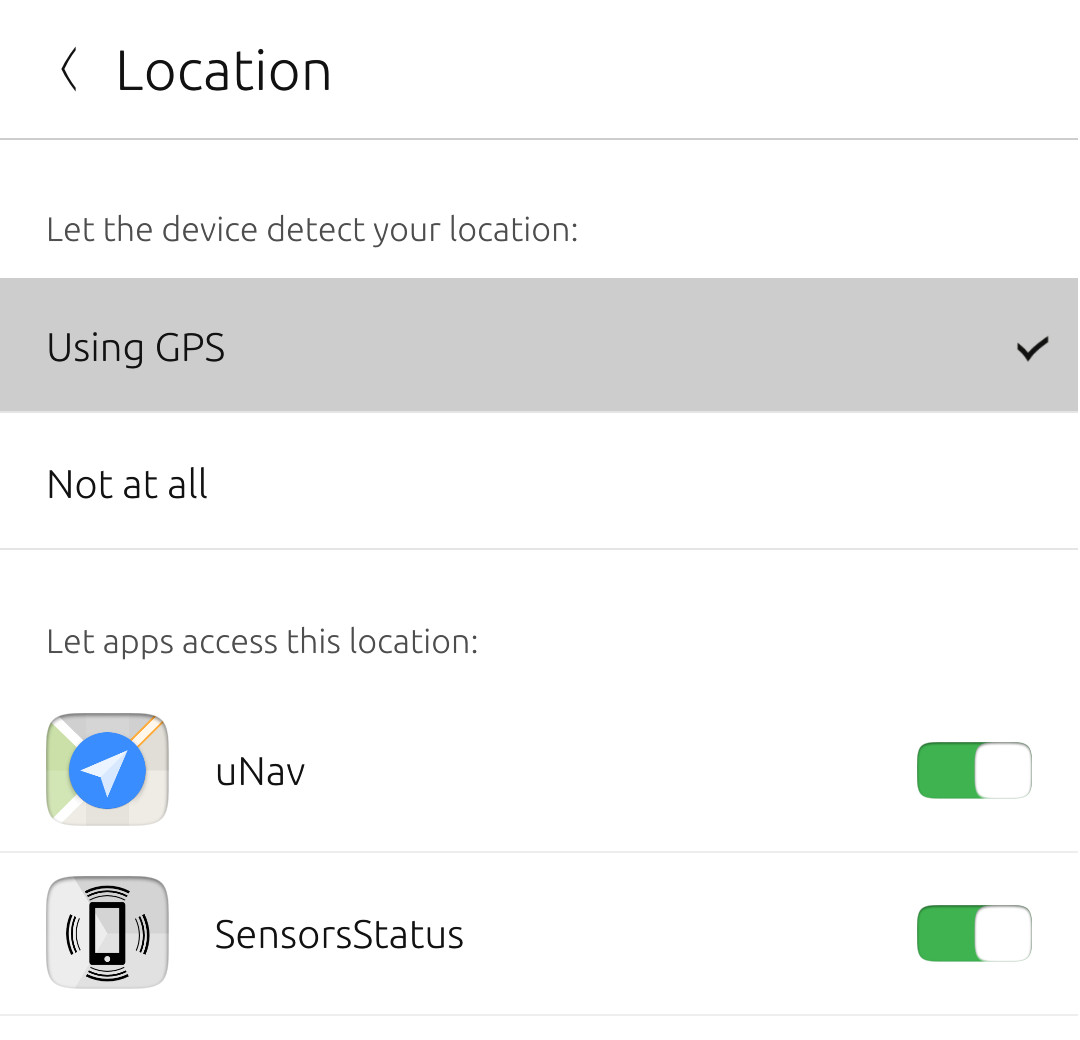
ມີສອງວິທີໃນການເຂົ້າເຖິງການຄວບຄຸມບໍລິການສະຖານທີ່ໃນແອັບການຕັ້ງຄ່າລະບົບ.
ການຕັ້ງຄ່າດ່ວນ
ເປີດການຕັ້ງຄ່າດ່ວນຂອງສະຖານທີ່ ແລ້ວເລືອກ ການຕັ້ງຄ່າສະຖານທີ່... (Location settings...).
ແອັບການຕັ້ງຄ່າລະບົບ
ເປີດແອັບ ການຕັ້ງຄ່າລະບົບ (System Settings). ເລືອກ ຄວາມປອດໄພ ແລະ ຄວາມເປັນສ່ວນຕົວ (Security & Privacy), ຈາກນັ້ນເລືອກ ສະຖານທີ່ (Location).
ການເປີດ ຫຼື ປິດການໃຊ້ງານບໍລິການສະຖານທີ່
ຫາກບໍລິການສະຖານທີ່ເປີດຢູ່ ແອັບທີ່ທ່ານໄດ້ອະນຸຍາດໃຫ້ເຂົ້າເຖິງຂໍ້ມູນສະຖານທີ່ ຈະສາມາດຮ້ອງຂໍຕຳແໜ່ງປັດຈຸບັນຂອງທ່ານໄດ້. ໂດຍປົກກະຕິ ບໍລິການສະຖານທີ່ໃນ Ubuntu Touch ຈະຖືກເປີດໄວ້ເປັນຄ່າເລີ່ມຕົ້ນ.
ຫາກບໍລິການສະຖານທີ່ປິດຢູ່ ແອັບຕ່າງໆຈະບໍ່ສາມາດເຂົ້າເຖິງຕຳແໜ່ງປັດຈຸບັນຂອງທ່ານໄດ້.
ມີຫຼາຍວິທີໃນການເປີດ ຫຼື ປິດບໍລິການສະຖານທີ່ໃນ Ubuntu Touch.
ການຕັ້ງຄ່າດ່ວນ
ເປີດການຕັ້ງຄ່າດ່ວນຂອງສະຖານທີ່. ເລືອກສະວິດ ການກວດຫາສະຖານທີ່ (Location detection) ເພື່ອເປີດ ຫຼື ປິດບໍລິການສະຖານທີ່.
ແອັບການຕັ້ງຄ່າລະບົບ
ເປີດການຕັ້ງຄ່າສະຖານທີ່ໃນແອັບການຕັ້ງຄ່າ. ພາຍໃຕ້ຫົວຂໍ້ ໃຫ້ອຸປະກອນກວດຫາສະຖານທີ່ຂອງທ່ານ: (Let the device detect your location:) ໃຫ້ເລືອກຕົວເລືອກທີ່ຕ້ອງການ:
ໃຊ້ GPS(Using GPS) ເພື່ອເປີດບໍລິການສະຖານທີ່.ບໍ່ເລີຍ(Not at all) ເພື່ອປິດບໍລິການສະຖານທີ່.
ການອະນຸຍາດໃຫ້ແອັບເຂົ້າເຖິງຂໍ້ມູນສະຖານທີ່
Ubuntu Touch ອະນຸຍາດໃຫ້ທ່ານເລືອກທີ່ຈະຍິນຍອມ ຫຼື ປະຕິເສດແອັບໃນການເຂົ້າເຖິງຂໍ້ມູນສະຖານທີ່ຂອງທ່ານໄດ້. ໂດຍຄຳຖາມນີ້ຈະປະກົດຂຶ້ນໃນຄັ້ງທຳອິດທີ່ແອັບພະຍາຍາມເຂົ້າເຖິງຕຳແໜ່ງປັດຈຸບັນຂອງທ່ານ. ທ່ານສາມາດປ່ຽນການຕັດສິນໃຈນີ້ໄດ້ໃນພາຍຫຼັງ.
ແອັບຈະສະແດງຄຳຮ້ອງຂໍອະນຸຍາດເຂົ້າເຖິງສະຖານທີ່ ໃນຄັ້ງທຳອິດທີ່ມັນພະຍາຍາມເຂົ້າເຖິງທີ່ຕັ້ງປັດຈຸບັນຂອງທ່ານ.
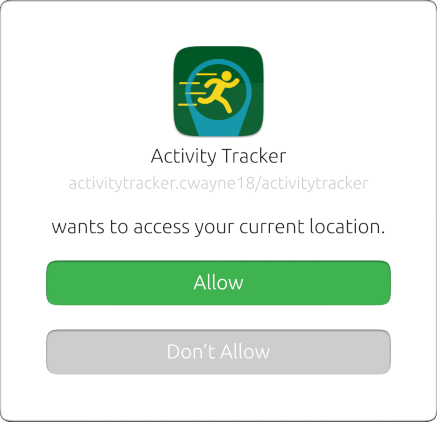
ເລືອກ ອະນຸຍາດ ເພື່ອໃຫ້ແອັບເຂົ້າເຖິງທີ່ຕັ້ງປັດຈຸບັນຂອງທ່ານ. ເລືອກ ບໍ່ອະນຸຍາດ ເພື່ອປະຕິເສດການເຂົ້າເຖິງ. ຄຸນສົມບັດບາງຢ່າງຂອງແອັບອາດຈະເຮັດວຽກບໍ່ໄດ້ຕາມປົກກະຕິ ຫາກທ່ານເລືອກ ບໍ່ອະນຸຍາດ.
ການປ່ຽນແປງການອະນຸຍາດຂອງທ່ານ
ທ່ານສາມາດປ່ຽນການຕັດສິນໃຈໃນການອະນຸຍາດໃຫ້ແອັບເຂົ້າເຖິງຂໍ້ມູນທີ່ຕັ້ງຂອງທ່ານໄດ້. ສິ່ງນີ້ມີປະໂຫຍດໃນກໍລະນີທີ່ທ່ານເຄີຍອະນຸຍາດໄປແລ້ວແຕ່ຕ້ອງການຖອນສິດຄືນ, ຫຼື ຕ້ອງການໃຫ້ສິດໃໝ່ຫຼັງຈາກທີ່ເຄີຍປະຕິເສດໄປ.
ມີຫຼາຍວິທີໃນການຄົ້ນຫາການຄວບຄຸມເຫຼົ່ານີ້.
ການຕັ້ງຄ່າສະຖານທີ່
ເປີດການຕັ້ງຄ່າສະຖານທີ່ໃນແອັບການຕັ້ງຄ່າ. ແອັບທັງໝົດທີ່ເຄີຍຮ້ອງຂໍການເຂົ້າເຖິງສະຖານທີ່ຂອງທ່ານ ຈະຖືກສະແດງໄວ້ພາຍໃຕ້ຫົວຂໍ້ ໃຫ້ແອັບເຂົ້າເຖິງສະຖານທີ່ນີ້:. ໃຫ້ເປີດສະວິດຂ້າງແອັບເພື່ອອະນຸຍາດ ຫຼື ປິດສະວິດເພື່ອປະຕິເສດການເຂົ້າເຖິງຂໍ້ມູນທີ່ຕັ້ງຂອງທ່ານ.
ການຕັ້ງຄ່າການອະນຸຍາດແອັບ
ເປີດແອັບ ການຕັ້ງຄ່າລະບົບ. ເລືອກ ຄວາມປອດໄພ ແລະ ຄວາມເປັນສ່ວນຕົວ, ຈາກນັ້ນເລືອກ ການອະນຸຍາດແອັບ, ແລ້ວເລືອກ ສະຖານທີ່. ທ່ານຈະເຫັນລາຍຊື່ແອັບທັງໝົດທີ່ຮ້ອງຂໍການເຂົ້າເຖິງ. ເປີດສະວິດຂ້າງແອັບເພື່ອອະນຸຍາດ ຫຼື ປິດເພື່ອປະຕິເສດການເຂົ້າເຖິງ.
ການໃຊ້ແອັບຮ່ວມກັບບໍລິການສະຖານທີ່
ແອັບຈະສາມາດເຂົ້າເຖິງທີ່ຕັ້ງປັດຈຸບັນຂອງທ່ານໄດ້ ຫຼັງຈາກທີ່ໄດ້ຮັບການອະນຸຍາດ. ຢ່າງໃດກໍຕາມ, ມີບາງສິ່ງທີ່ຄວນສັງເກດໃນຂະນະທີ່ນຳໃຊ້ບໍລິການສະຖານທີ່.
ໄລຍະເວລາໃນການຈັບສັນຍານຄັ້ງທຳອິດ
"fix" ແມ່ນຈຸດຂໍ້ມູນທີ່ສ້າງຂຶ້ນໂດຍຮາດແວ GPS ເຊິ່ງປະກອບດ້ວຍທີ່ຕັ້ງປັດຈຸບັນ ແລະ ຄວາມຖືກຕ້ອງຂອງຕຳແໜ່ງນັ້ນ. ຮາດແວ GPS ຖືກວັດແທກປະສິດທິພາບຈາກໄລຍະເວລາທີ່ໃຊ້ໃນການລະບຸຕຳແໜ່ງຫຼັງຈາກເປີດເຄື່ອງ. ຄ່າວັດແທກນີ້ເອີ້ນວ່າ "Time To First Fix," ຫຼື TTFF.
ອຸປະກອນທີ່ມີການເຊື່ອມຕໍ່ອິນເຕີເນັດມືຖື ຄວນໃຊ້ເວລາປະມານ 1 ຫາ 4 ນາທີ ໃນການຈັບສັນຍານຄັ້ງທຳອິດ. ຫາກບໍ່ໄດ້ໃຊ້ບໍລິການສະຖານທີ່ເປັນເວລານານ ແລະ ອຸປະກອນບໍ່ມີການເຊື່ອມຕໍ່ອິນເຕີເນັດມືຖື, ການຈັບສັນຍານຄັ້ງທຳອິດ ອາດໃຊ້ເວລາເຖິງໜຶ່ງຊົ່ວໂມງ. ເພື່ອຫຼີກເວັ້ນບັນຫານີ້, ໃຫ້ປະຕິບັດຕາມຄຳແນະນຳດັ່ງນີ້:
Warning
ຢ່າວາງອຸປະກອນຂອງທ່ານໄວ້ກາງແດດໂດຍກົງ (ຄວາມຮ້ອນອາດເຮັດໃຫ້ອຸປະກອນເສຍຫາຍໄດ້).
ປິດໂໝດ
ລັອກເມື່ອບໍ່ໄດ້ໃຊ້ງານໃນການຕັ້ງຄ່າແບັດເຕີຣີດາວໂຫຼດແອັບທີ່ໃຊ້ບໍລິການສະຖານທີ່ ແລະ ເປີດໃຊ້ມັນເພື່ອເລີ່ມການເຂົ້າເຖິງຂໍ້ມູນທີ່ຕັ້ງ.
ວາງອຸປະກອນຂອງທ່ານໄວ້ໃກ້ປ່ອງຢ້ຽມ ແຕ່ໃຫ້ພົ້ນຈາກແສງແດດໂດຍກົງ.
(ຫຼຸດຄວາມສະຫວ່າງຂອງໜ້າຈໍລົງ ເພື່ອປະຢັດພະລັງງານ.)
ຫຼັງຈາກ 20-60 ນາທີ, ອຸປະກອນຂອງທ່ານຄວນຈະສະແດງທີ່ຕັ້ງປັດຈຸບັນ. ຈາກນັ້ນທ່ານສາມາດປິດແອັບ ແລະ ກັບໄປເປີດໂໝດ ລັອກເມື່ອບໍ່ໄດ້ໃຊ້ງານ ໄດ້ຄືເກົ່າ. ການຈັບສັນຍານໃນຄັ້ງຕໍ່ໄປຈະໃຊ້ເວລາພຽງ 1-4 ນາທີ.
ການພັກການເຮັດວຽກຂອງແອັບ
ແອັບຈະຖືກພັກການເຮັດວຽກທຸກຄັ້ງທີ່ບໍ່ໄດ້ຖືກເປີດໃຊ້ຢູ່ໜ້າຈໍຫຼັກ ຫຼື ເມື່ອອຸປະກອນຖືກລັອກ. ໃນຂະນະທີ່ແອັບຖືກພັກ, ມັນຈະບໍ່ສາມາດຮັບຂໍ້ມູນສະຖານທີ່ໄດ້. ດ້ວຍເຫດນີ້, ແອັບຈຶ່ງບໍ່ສາມາດຕິດຕາມທີ່ຕັ້ງຂອງທ່ານ ໃນຂະນະທີ່ບໍ່ໄດ້ໃຊ້ງານ ຫຼື ໃນເວລາທີ່ໜ້າຈໍຖືກລັອກ.