ການເຂົ້າເຖິງ Shell ຜ່ານ ADB
ທ່ານສາມາດຕັ້ງອຸປະກອນ UBports ໃຫ້ຢູ່ໃນໂໝດນັກພັດທະນາ ແລະ ເຂົ້າເຖິງ Bash shell ຈາກ PC. ສິ່ງນີ້ມີປະໂຫຍດສຳລັບການ debugging ຫຼື ການນຳໃຊ້ shell ຂັ້ນສູງ.
ຕິດຕັ້ງ ADB
ທຳອິດ, ທ່ານຕ້ອງຕິດຕັ້ງ ADB ໃສ່ໃນຄອມພິວເຕີ.
On Ubuntu:
sudo apt install android-tools-adb
On Fedora:
sudo dnf install android-tools
And on macOS with Homebrew:
brew install android-platform-tools
ສຳລັບ Windows, ໃຫ້ດາວໂຫຼດແພັກເກັດ command-line tools ຈາກ developer.android.com.
ເປີດນຳໃຊ້ໂໝດນັກພັດທະນາ
ຕໍ່ໄປ, ທ່ານຈຳເປັນຕ້ອງເປີດ Developer Mode.
ຕັ້ງອຸປະກອນໃຫ້ຢູ່ໃນໂໝດນັກພັດທະນາ (ການຕັ້ງຄ່າ - ກ່ຽວກັບ - ໂໝດນັກພັດທະນາ - ໝາຍຕິກເພື່ອເປີດນຳໃຊ້)
Reboot ອຸປະກອນຂອງທ່ານ
ສຽບອຸປະກອນເຂົ້າກັບຄອມພິວເຕີທີ່ຕິດຕັ້ງ ADB ແລ້ວ
ເປີດ terminal ແລະ ແລ່ນຄຳສັ່ງ
adb devices.
Note
ເມື່ອໃຊ້ shell ສຳເລັດແລ້ວ, ຄວນປິດ Developer Mode ຄືນໃໝ່.
ຖ້າມີລາຍຊື່ອຸປະກອນປະກົດຂຶ້ນ (ຄຳສັ່ງບໍ່ໄດ້ສະແດງແຖວວ່າງ), ທ່ານສາມາດນຳໃຊ້ ADB ໄດ້. ຖ້າບໍ່ດັ່ງນັ້ນ, ໃຫ້ໄປທີ່ພາກສ່ວນຖັດໄປ.
ອະນຸຍາດການເຂົ້າເຖິງອຸປະກອນ
ເມື່ອໃຊ້ ADB ເປັນຄັ້ງທຳອິດໃນຄອມພິວເຕີ, ຈະມີກ່ອງໂຕ້ຕອບປະກົດຂຶ້ນເມື່ອທ່ານປົດລັອກໜ້າຈໍ.
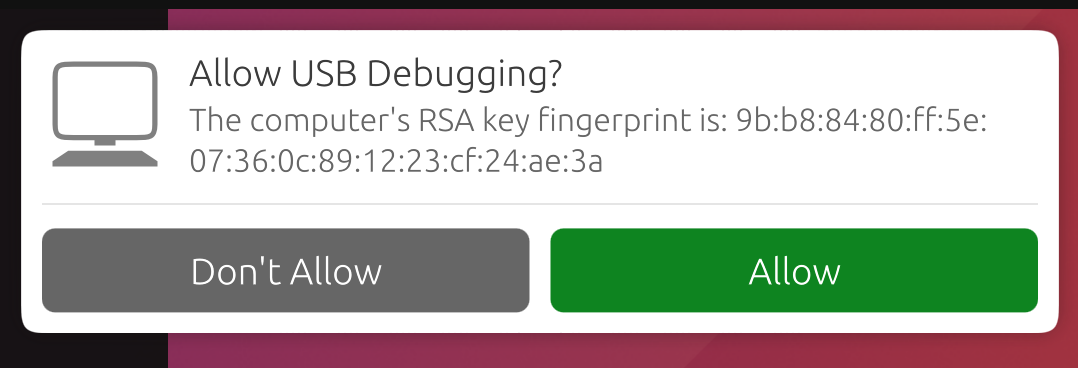
ສິ່ງນີ້ຮັບປະກັນວ່າຄຳສັ່ງ ADB ຈະບໍ່ເຮັດວຽກໃນຄອມພິວເຕີໃໝ່ ເວັ້ນເສຍແຕ່ວ່າຜູ້ໃຊ້ຈະປົດລັອກໂທລະສັບ ແລະ ຢືນຢັນ. ການເລືອກ "Allow" (ອະນຸຍາດ) ຈະເຮັດໃຫ້ຄຳສັ່ງ ADB ເຮັດວຽກສຳລັບ session ນີ້, ແລະ ຈະຈົດຈຳຄອມພິວເຕີນີ້ໄວ້ເພື່ອບໍ່ໃຫ້ມັນຖາມອີກໃນອະນາຄົດ.
Note
ຖ້າທ່ານກຳລັງເຮັດການພອດ (porting) ແລະ ຕ້ອງການເຂົ້າເຖິງ ADB ກ່ອນທີ່ UI ຈະພ້ອມໃຊ້ງານ, ທ່ານສາມາດປິດການປ້ອງກັນນີ້ໄດ້ໂດຍການແກ້ໄຂໄຟລ໌ /etc/default/adbd ແລະ ປ່ຽນ ADBD_SECURE=1 ເປັນ ADBD_SECURE=0.
ຄຳສັ່ງ ADB ທີ່ໃຊ້ເລື້ອຍໆ
ADB shell commands:
adb shell — Gives you access to the Linux command-line shell on your device.
adb shell [command] — Runs the specified shell command on your device.
Additional Adb commands:
adb push [source] [destination] — Pushes a file from your computer to your device.
adb pull [destination] [source] — Pulls a file from your device to your computer.
ສຳລັບຄຳສັ່ງ ADB ເພີ່ມເຕີມ, ໃຫ້ເບິ່ງທີ່ ເອກະສານທາງການ.
ເພີ່ມ Hardware ID
ບາງຄັ້ງ ADB ບໍ່ຮູ້ວ່າຄວນເຊື່ອມຕໍ່ກັບອຸປະກອນໃດໃນຄອມພິວເຕີ. ທ່ານສາມາດເພີ່ມອຸປະກອນທີ່ລະບົບບໍ່ຮູ້ຈັກໄດ້ດ້ວຍຕົນເອງ.
ພຽງແຕ່ແລ່ນຄຳສັ່ງສຳລັບອຸປະກອນຂອງທ່ານ (ຖ້າມີລາຍຊື່ຢູ່ລຸ່ມນີ້). ຈາກນັ້ນ, ແລ່ນ adb kill-server ຕາມດ້ວຍຄຳສັ່ງທີ່ທ່ານຕ້ອງການນຳໃຊ້ໃນເບື້ອງຕົ້ນ.
Fairphone 2:
printf "0x2ae5 \n" >> ~/.android/adb_usb.ini
OnePlus One:
printf "0x9d17 \n" >> ~/.android/adb_usb.ini