ADB வழியாக செல் அணுகல்
உங்கள் உப்போர்ட்ச் கருவியை உருவாக்குபவர் பயன்முறையில் வைத்து, உங்கள் கணினியிலிருந்து பாச் செல்லை அணுகலாம். பிழைத்திருத்த அல்லது மேம்பட்ட செல் பயன்பாட்டிற்கு இது பயனுள்ளதாக இருக்கும்.
ADB ஐ நிறுவவும்
முதலில், உங்கள் கணினியில் ADB நிறுவ வேண்டும்.
On Ubuntu:
sudo apt install android-tools-adb
On Fedora:
sudo dnf install android-tools
And on macOS with Homebrew:
brew install android-platform-tools
விண்டோசைப் பொறுத்தவரை, டெவலப்பர்.ஆண்ட்ராய்டு.காம் இலிருந்து கட்டளை-வரி கருவிகளை மட்டும் தொகுப்பைப் பிடிக்கவும்.
உருவாக்குபவர் பயன்முறையை இயக்கவும்
அடுத்து, நீங்கள் உருவாக்குபவர் பயன்முறையை இயக்க வேண்டும்.
உங்கள் கருவியை உருவாக்குபவர் பயன்முறையில் வைக்கவும் (அமைப்புகள் - பற்றி - உருவாக்குபவர் பயன்முறை - அதை இயக்க பெட்டியை சரிபார்க்கவும்)
உங்கள் கருவியை மீண்டும் துவக்கவும்
ADB நிறுவப்பட்ட கணினியில் கருவியை செருகவும்
ஒரு முனையத்தைத் திறந்து
ADB கருவிள்ஐ இயக்கவும்.
Note
நீங்கள் செல்லைப் பயன்படுத்தி முடித்ததும், உருவாக்குபவர் பயன்முறையை மீண்டும் அணைப்பது நல்லது.
இங்கே பட்டியலில் ஒரு கருவி இருந்தால் (கட்டளை "இணைக்கப்பட்ட கருவிளின் பட்டியல்" மற்றும் வெற்று வரியை அச்சிடாது), நீங்கள் ADB ஐப் பயன்படுத்த முடியும். இல்லையென்றால், அடுத்த பகுதிக்கு தொடரவும்.
கருவியிற்கான அணுகலை அங்கீகரிக்கவும்
கணினியில் முதல் முறையாக ADB ஐப் பயன்படுத்தும் போது, நீங்கள் திரையைத் திறக்கும்போது பின்வரும் உரையாடல் தோன்றும்.
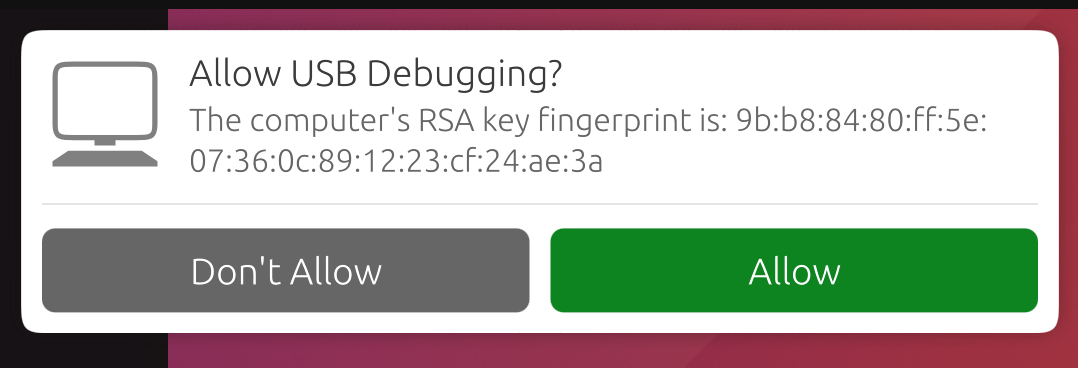
பயனர் தொலைபேசியைத் திறந்து உரையாடலை ஒப்புக் கொள்ளாவிட்டால் ஏடிபி கட்டளைகள் புதிய கணினியில் வேலை செய்யாது என்பதை இது உறுதி செய்கிறது. "இசைவு" என்பதைத் தேர்ந்தெடுப்பது இந்த அமர்வுக்கு ADB கட்டளைகளைச் செயல்படுத்தும், மேலும் இந்த கணினியையும் நினைவில் கொள்ளும், இதனால் எதிர்காலத்தில் இது உங்களை மீண்டும் தூண்டாது.
Note
நீங்கள் ஒரு துறைமுகத்தை கொண்டு வருகிறீர்கள் என்றால், இடைமுகம் கிடைப்பதற்கு முன்பு உங்களுக்கு ADB அணுகல் தேவைப்பட்டால், /etc/default/adbd ஐத் திருத்துவதன் மூலம் இந்த பாதுகாப்பை முடக்கலாம் மற்றும் adbd_secure = 1 ஐ adbd_secure = 0 க்கு மாற்றலாம்.
அடிக்கடி பயன்படுத்தப்படும் ADB கட்டளைகள்
ADB shell commands:
adb shell — Gives you access to the Linux command-line shell on your device.
adb shell [command] — Runs the specified shell command on your device.
Additional Adb commands:
adb push [source] [destination] — Pushes a file from your computer to your device.
adb pull [destination] [source] — Pulls a file from your device to your computer.
க்கு more ADB commands, refer பெறுநர் the official ஆவணப்படுத்துதல்.
கூட்டு வன்பொருள் IDs
ADB doesn't எப்போதும் know what devices on your கணிப்பொறி, கணிணி it should or should not talk to. பேசத் தெரியாத கருவிளை நீங்கள் கைமுறையாக சேர்க்கலாம்.
நீங்கள் தேர்ந்தெடுக்கப்பட்ட கருவி கீழே இருந்தால் அதை இயக்கவும். பின்னர், adb kill-server ஐ இயக்கவும் நீங்கள் ஆரம்பத்தில் இயக்க முயற்சிக்கும் கட்டளையைத் தொடர்ந்து.
Fairphone 2:
printf "0x2ae5 \n" >> ~/.android/adb_usb.ini
OnePlus One:
printf "0x9d17 \n" >> ~/.android/adb_usb.ini