Ús dels serveis d’ubicació
Els serveis d’ubicació a l’Ubuntu Touch permeten que les aplicacions accedeixin a la vostra ubicació actual. Utilitzant aquestes dades, les aplicacions poden offoferir navegació de torn per torn <https://open-store.io/app/navigator.costales>,, , rastrejar els vostres camins d’exercici <https://open-store.io/app/activitytracker.cwayne18>,, ,ubicar el transport públic a prop vostre <https://open-store.io/app/transport.zubozrout>., i més.
Els serveis d’ubicació integrats a l’Ubuntu Touch estan dissenyats per protegir la vostra privadesa: trieu permetre o negar l’accés de les aplicacions a aquestes dades. Les aplicacions només poden accedir a les dades de la vostra ubicació quan la pantalla del dispositiu estigui activada i l’aplicació estigui en ús.
Comprova si hi ha serveis d’ubicació
L’indicador d’ubicació es mostra sempre que hi ha serveis d’ubicació. Normalment, aquest indicador semblarà fosc.

L’indicador d’ubicació, mostrant la ubicació activada però no en ús.
Si una app està accedint a dades d’ubicació, l’indicador de localització s’il·lumina.

L’indicador d’ubicació, que mostra la ubicació activada i en ús.
Accés a la configuració dels serveis d’ubicació
Hi ha diverses maneres d’accedir a la configuració relacionada amb els serveis d’ubicació a Ubuntu Touch.
Obre la configuració ràpida de la ubicació
L’indicador d’ubicació conté paràmetres ràpids relacionats amb els serveis d’ubicació, incloent un interruptor per activar o desactivar els serveis.
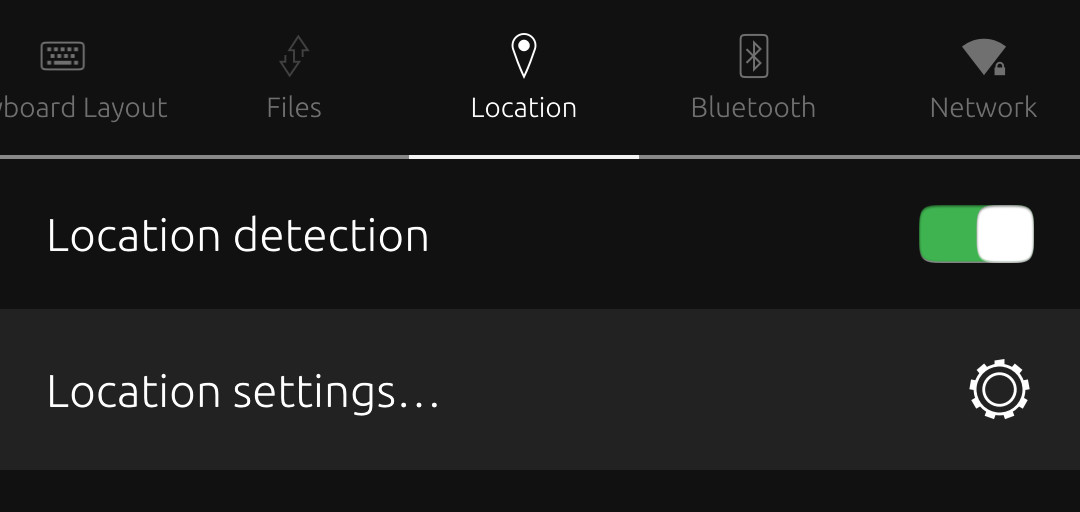
Per accedir a aquests paràmetres, premeu l’indicador de localització i baixeu cap a la part inferior de la pantalla.
Si els serveis de localització estan desactivats, podeu accedir a la configuració ràpida de la ubicació prement qualsevol altre indicador i baixant. Després, desplaça’t per les icones a la part superior de la pantalla per trobar la ubicació. Seleccioneu «Location per a obrir la configuració ràpida.
Obre la configuració de la ubicació a l’aplicació de configuració
L’aplicació de configuració del sistema es pot utilitzar per controlar els serveis d’ubicació. Hi ha més controls a l’aplicació de configuració del sistema que a l’indicador de localització.
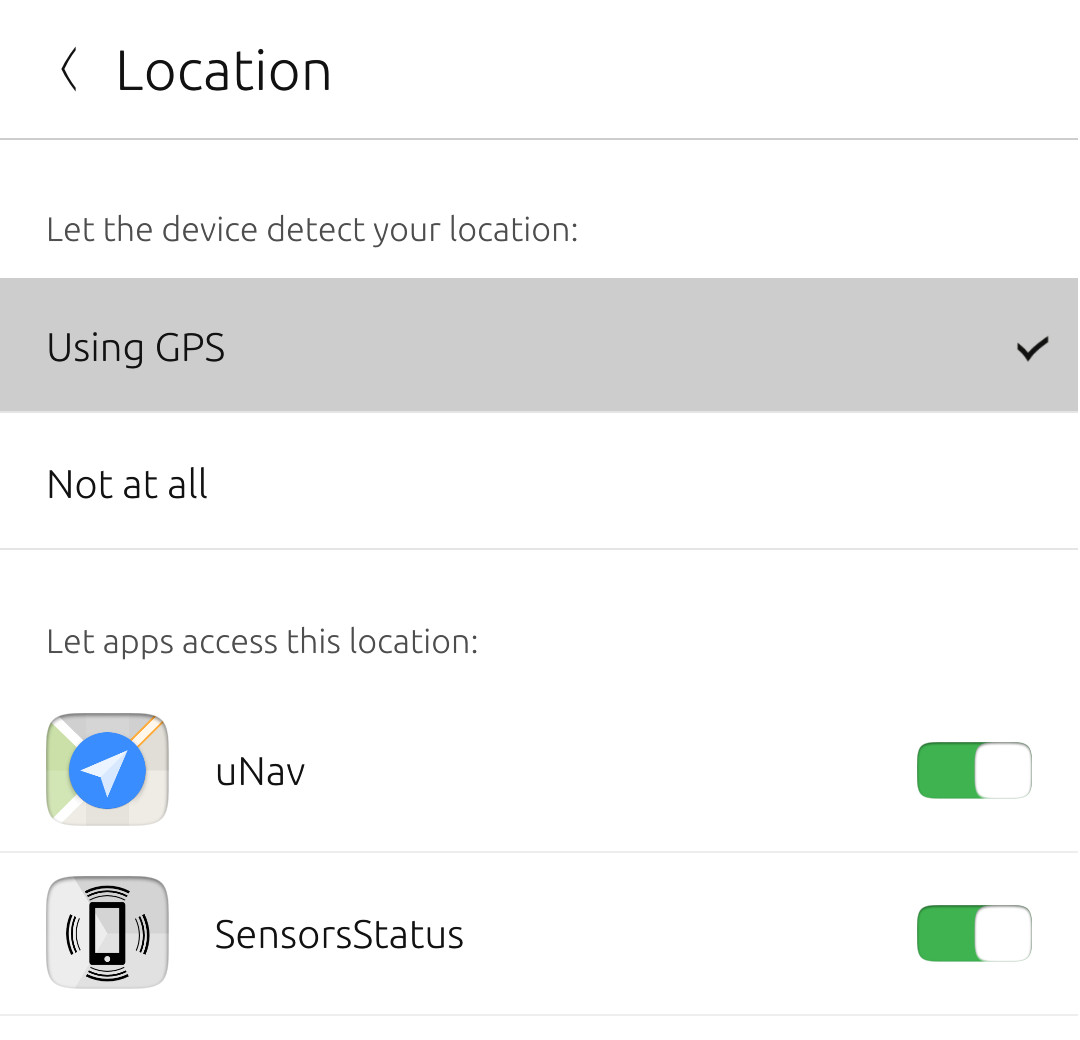
Hi ha dues maneres d’accedir als controls de serveis d’ubicació a l’aplicació de configuració del sistema.
Configuració ràpida
Obre la configuració ràpida de la ubicació després seleccioneu Configuració de la ubicació....
Aplicació de configuració del sistema
Llançeu l’aplicació Configuració del sistema. Seleccioneu Privadesa i seguretat i, a continuació, seleccioneu Ubicació.
Habilitar o desactivar els serveis d’ubicació
Si els serveis de localització estan activats, les aplicacions que hagis concedit accés a les teves dades de localització poden sol·licitar la teva ubicació actual. Els serveis d’ubicació estan activats per defecte a Ubuntu Touch.
Si els serveis d’ubicació estan desactivats, les aplicacions no podran accedir a la vostra ubicació actual.
Hi ha diverses maneres d’activar o desactivar els serveis d’ubicació a Ubuntu Touch.
Configuració ràpida
Obre la configuració ràpida de la ubicació. Seleccioneu l’opció Detecció d'ubicació per activar o desactivar els serveis d’ubicació.
Aplicació de configuració del sistema
Obre la configuració d’ubicació a l’aplicació de configuració. A Deixeu que el dispositiu detecti la vostra ubicació:, seleccioneu l’opció apropiada:
Utilització de GPSactiva els serveis d’ubicació.No en absolutdesactiva els serveis d’ubicació.
Permet que les aplicacions accedeixin a les dades d’ubicació
Ubuntu Touch us permet permetre o denegar l’accés de les aplicacions a les vostres dades d’ubicació. Aquesta decisió es presenta la primera vegada que l’aplicació intenta accedir a la teva ubicació actual. Pots canviar la teva decisió més tard.
Una aplicació mostrarà la sol·licitud de permís d’ubicació la primera vegada que intenti accedir a la vostra ubicació actual.
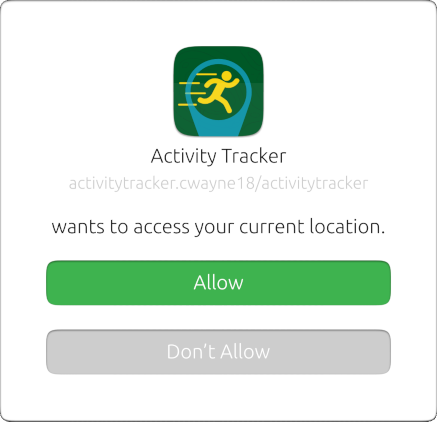
Seleccioneu Permet per donar accés a l’aplicació a la vostra ubicació actual. Seleccioneu No permet per denegar l’accés de l’aplicació a la vostra ubicació actual. Algunes funcions de l’aplicació poden no funcionar correctament si seleccioneu No permetre.
Canvi dels vostres permisos
Pots canviar la teva decisió de permetre que una app accedeixi a les teves dades d’ubicació. Això és útil si heu concedit accés a una aplicació a la vostra ubicació, però ara us agradaria revocar-la, o si heu denegat l’accés, però voleu tornar a concedir-ne l’accés.
Hi ha diverses maneres de trobar aquests controls.
Ubicacions
Obre la configuració d’ubicació a l’aplicació de configuració. Totes les aplicacions que han sol·licitat accés a la vostra ubicació es llisten a Deixeu que les aplicacions accedeixin a aquesta ubicació:. Alterna el commutador al costat d’una app «activat» per permetre-li accedir a les dades de la teva ubicació. Commuteu l’opció a «apaga» per denegar l’accés.
Configuració de permisos de l’aplicació
Llançeu l’aplicació Configuració del sistema. Seleccioneu Privadesa i seguretat i, a continuació, seleccioneu Permisos de l'aplicació, seguit de Ubicació. Totes les apps que han sol·licitat accés a la teva ubicació estan llistades. Alterneu el commutador al costat d’una app a «activat» per permetre-li accedir a les dades de la vostra ubicació. Commuteu l’opció a «apaga» per denegar l’accés.
Ús d’aplicacions amb serveis d’ubicació
Les aplicacions podran accedir a la vostra ubicació actual després que se’ls concedeixi accés a les dades d’ubicació. No obstant això, hi ha algunes coses a tenir en compte mentre s’utilitzen aplicacions amb serveis d’ubicació.
Hora de la primera correcció
Un «fix» és un punt de dades generat pel maquinari GPS que conté la seva ubicació actual i la precisió esperada d’aquesta ubicació. El maquinari GPS es valora pel temps que triga a tornar un d’aquests punts de dades després que el dispositiu estigui activat. Aquesta puntuació s’anomena «.Time To First Fix <https://en.wikipedia.org/wiki/Timetofirstfix>.,» o TTFF.
Un dispositiu amb una connexió de dades mòbils ha de trigar d’un a quatre minuts a rebre la seva primera solució. Si els serveis de localització no s’han utilitzat durant molt de temps i el dispositiu no té una connexió de dades mòbils, la primera solució pot trigar fins a una hora. Per evitar que això us causi problemes, seguiu aquestes instruccions:
Avís
No deixis el teu dispositiu a la llum solar directa. (La calor pot danyar el dispositiu.)
Desactiveu
Bloqueja quan estigui inactiua la configuració de la bateriaDescarrega una aplicació que utilitza serveis d’ubicació i utilitza-la per començar a accedir a dades d’ubicació.
Deixa el teu dispositiu a prop d’una finestra, però fora de la llum solar directa.
(Turnar la brillantor de la pantalla per reduir el consum d’energia.)
Després de 20-60 minuts, el vostre dispositiu ha de mostrar la vostra ubicació actual. Ara podeu tancar l’app i activar Bloqueja quan estigui inactiu. Els futurs intents d’obtenir la seva ubicació han de prendre ara 1-4 minuts.
Suspensió de l’aplicació
Les aplicacions estan suspeses quan no estan en primer pla o quan el dispositiu està bloquejat. Quan una app està suspesa, no pot rebre dades d’ubicació. Per aquest motiu, les aplicacions no podran fer un seguiment de la vostra ubicació quan no estiguin en ús o el dispositiu estigui bloquejat.